เมื่อคุณอัปเดตเป็น Windows 10 เวอร์ชัน 2004 การมีไดรเวอร์ Conexant ปิดกั้นเส้นทางของคุณเป็นเรื่องที่น่ารำคาญ Microsoft แจ้งว่ากำลังดำเนินการแก้ไข แต่ยกเว้นการรอ มีวิธีแก้ไขบางอย่างที่คุณสามารถลองแก้ไขปัญหาได้
ลองแก้ไขเหล่านี้:
คุณไม่จำเป็นต้องลองทั้งหมด เพียงแค่หาทางลงรายการจนกว่าคุณจะพบสิ่งที่เหมาะกับคุณ
- ปิดใช้งานการอัปเดตไดรเวอร์อัตโนมัติ
- ถอนการติดตั้งไดรเวอร์เสียง Conexant
- อัปเดตไดรเวอร์เสียง Conexant
- แก้ไข Local Group Policy
แก้ไข 1: ปิดใช้งานการอัปเดตไดรเวอร์อัตโนมัติ
Conexant นั้นเก่ากว่าและเข้ากันไม่ได้กับไดรเวอร์เริ่มต้นของ Windows 10 ดังนั้นการแก้ไขนี้มีจุดมุ่งหมายเพื่อบล็อกการอัปเดตไดรเวอร์อัตโนมัติเพื่อให้การอัปเดตของคุณเป็น Windows 10 เวอร์ชันใหม่
- กด แป้นโลโก้ Windows + I ร่วมกันเปิด การตั้งค่า Windows .
- คลิก ระบบ .

- ในแผงด้านซ้าย ให้เลื่อนลงเพื่อค้นหา เกี่ยวกับ จากนั้นคลิก
- เลื่อนลงและคลิก การตั้งค่าระบบขั้นสูง .

- ใน ฮาร์ดแวร์ แทป คลิก การตั้งค่าการติดตั้งอุปกรณ์ .

- คลิก ไม่ > บันทึกการเปลี่ยนแปลง ในหน้าต่างป๊อปอัป

- ลองอัพเดทวินโดว์
หากการแก้ไขนี้ไม่ได้ผล ให้ย้ายไปที่การแก้ไขถัดไป
แก้ไข 2: ถอนการติดตั้งไดรเวอร์เสียง Conexant
หากคุณไม่สามารถบล็อกไดรเวอร์ Conexant ได้ ให้ปิดใช้งานและถอนการติดตั้งจะเป็นอีกทางเลือกหนึ่ง
- กด แป้นโลโก้ Windows + R ร่วมกันเพื่อเปิดกล่อง Run
- พิมพ์ devmgmt.msc แล้วกด เข้า .

- คลิก ตัวควบคุมเสียง วิดีโอ และเกม .
- คลิกขวาที่ Conexant แล้วคลิก ถอนการติดตั้งอุปกรณ์ .

- ทำตามคำแนะนำบนหน้าจอเพื่อสิ้นสุดกระบวนการ
รีบูตเครื่องคอมพิวเตอร์และอัปเดต Windows หลังจากดำเนินการ หากไม่ได้ผล ให้ไปที่การแก้ไขถัดไป
แก้ไข 3: อัปเดตไดรเวอร์เสียง Conexant
ตัวบล็อกส่วนใหญ่เป็นไดรเวอร์เสียง Conexant ดังนั้นการติดตั้งไดรเวอร์ Conexant ที่ถูกต้องอาจเป็นวิธีแก้ปัญหา
มี 3 วิธีการอัพเดทไดรเวอร์ คุณสามารถเลือกได้ตามใจชอบ
1. อัปเดตผ่านตัวจัดการอุปกรณ์
- กด แป้นโลโก้ Windows + R ร่วมกันเพื่อเปิดกล่อง Run
- พิมพ์ devmgmt.msc แล้วกด เข้า .
- คลิก ตัวควบคุมเสียง วิดีโอ และเกม .
- คลิกขวาที่ Conexant แล้วคลิก อัพเดทไดรเวอร์ .

- คลิก ค้นหาไดรเวอร์โดยอัตโนมัติ .

- ทำตามคำแนะนำบนหน้าจอเพื่อสิ้นสุดกระบวนการ
2. ดาวน์โหลดจากผู้ผลิต
การไปหาผู้ผลิตจะเป็นวิธีที่น่าเชื่อถือที่สุดในการค้นหาไดรเวอร์ที่ถูกต้อง แม้ว่า Conexant จะไม่มีเว็บไซต์อย่างเป็นทางการ แต่คุณสามารถดาวน์โหลดไดรเวอร์เสียง Conexant ตามคอมพิวเตอร์ของคุณได้
ตัวอย่างเช่น สำหรับพีซี Lenovo คุณสามารถดาวน์โหลดไดรเวอร์จาก การสนับสนุนของ Lenovo จากนั้นติดตั้ง
คุณจะต้องมีทักษะการใช้คอมพิวเตอร์และความอดทนในการอัปเดตไดรเวอร์ด้วยวิธีนี้ เนื่องจากคุณจำเป็นต้องค้นหาไดรเวอร์ที่เหมาะสมทางออนไลน์ ดาวน์โหลดและติดตั้งทีละขั้นตอน
3. อัพเดทอัตโนมัติ
หากคุณไม่มีเวลาหรือความอดทนในการค้นหาด้วยตนเองบนอินเทอร์เน็ตเพื่อค้นหาไดรเวอร์ที่ถูกต้อง คุณสามารถใช้ ไดร์เวอร์ง่าย — ตัวเลือกที่ง่ายและรวดเร็วด้วยการคลิกเมาส์เพียงไม่กี่ครั้งเพื่อทำงาน
ไดร์เวอร์ง่าย จะรู้จักระบบของคุณโดยอัตโนมัติและค้นหาไดรเวอร์ที่ถูกต้อง คุณไม่จำเป็นต้องรู้แน่ชัดว่าคอมพิวเตอร์ของคุณใช้ระบบใด คุณไม่จำเป็นต้องเสี่ยงกับการดาวน์โหลดและติดตั้งไดรเวอร์ที่ไม่ถูกต้อง และคุณไม่จำเป็นต้องกังวลเกี่ยวกับการทำผิดพลาดเมื่อติดตั้ง
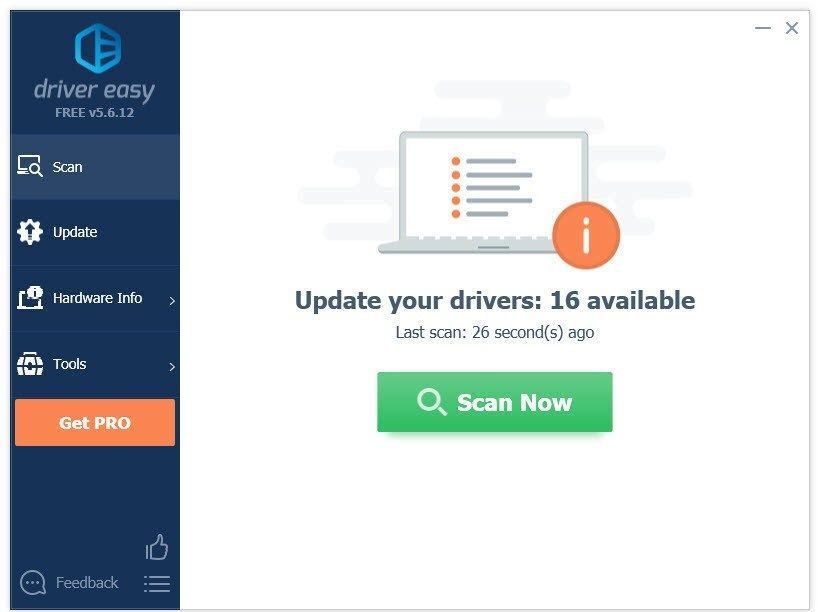
- เรียกใช้ Driver Easy แล้วคลิกปุ่ม ตรวจเดี๋ยวนี้ ปุ่ม. Driver Easy จะสแกนคอมพิวเตอร์ของคุณและตรวจหาไดรเวอร์ที่มีปัญหา

- คลิก อัปเดต ถัดจากไดรเวอร์ที่ตั้งค่าสถานะเพื่อดาวน์โหลดเวอร์ชันที่ถูกต้องของไดรเวอร์นั้นโดยอัตโนมัติ จากนั้นคุณสามารถติดตั้งได้ด้วยตนเอง (คุณสามารถทำได้ด้วยเวอร์ชันฟรี)
หรือคลิก อัพเดททั้งหมด เพื่อดาวน์โหลดและติดตั้ง . เวอร์ชันที่ถูกต้องโดยอัตโนมัติ ทั้งหมด ไดรเวอร์ที่หายไปหรือล้าสมัยในระบบของคุณ (สิ่งนี้ต้องการ รุ่นโปร ซึ่งมาพร้อมกับการสนับสนุนอย่างเต็มที่และรับประกันคืนเงินภายใน 30 วัน คุณจะได้รับแจ้งให้อัปเกรดเมื่อคุณคลิกอัปเดตทั้งหมด)
 หากต้องการความช่วยเหลือ โปรดติดต่อ ทีมสนับสนุนของ Driver Easy ที่ .
 - กด แป้นโลโก้ Windows + R ร่วมกันเพื่อเปิดกล่อง Run
- พิมพ์ devmgmt.msc แล้วกด เข้า .
- คลิก ตัวควบคุมเสียง วิดีโอ และเกม .
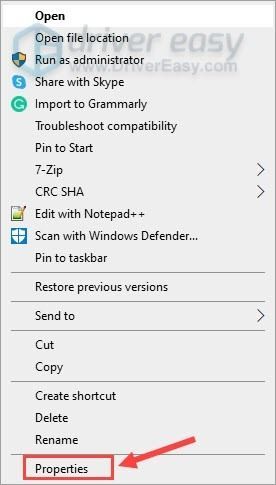
- คลิกขวาที่ Conexant แล้วคลิก คุณสมบัติ .

- ใน รายละเอียด แทป เลือก รหัสฮาร์ดแวร์ ภายใต้คุณสมบัติ
- คุณจะเห็นรายการรหัสฮาร์ดแวร์ คลิกขวาที่รหัสที่สั้นกว่าแล้วคลิก สำเนา . แล้วนำไปวางในที่ที่หาได้ง่าย

- กด แป้นโลโก้ Windows + R ร่วมกันเพื่อเปิดกล่อง Run
- พิมพ์ gpedit.msc แล้วกด เข้า .

- คลิก การกำหนดค่าคอมพิวเตอร์ > เทมเพลตการดูแลระบบ > ระบบ > การติดตั้งอุปกรณ์ > การติดตั้งอุปกรณ์ R ข้อ จำกัด .
- คลิกขวา ป้องกันการติดตั้งอุปกรณ์ที่ตรงกับ ID อุปกรณ์เหล่านี้ ในแผงด้านขวาและคลิก แก้ไข .

- คลิก เปิดใช้งาน จากนั้นคลิกที่ แสดง… ปุ่ม.

- วางรหัสฮาร์ดแวร์ที่คุณได้รับจาก ขั้นตอนที่ 6 ในช่องว่างแล้วคลิก ตกลง .

- อัปเดต Windows เพื่อตรวจสอบ
แก้ไข 4: แก้ไข Local Group Policy
การแก้ไขรีจิสทรีเพื่อปิดใช้งานการติดตั้งไดรเวอร์ Windows ช่วยแก้ปัญหาให้กับผู้ใช้บางคนได้ แต่คุณควรสำรองไฟล์ของคุณก่อนที่จะทำสิ่งนี้เพื่อความเสี่ยงที่อาจเกิดขึ้น
หากคุณมีปัญหาใดๆ กับเสียง เช่น เสียงไม่ทำงาน คุณสามารถย้อนกลับไปใช้เวอร์ชันไดรเวอร์ก่อนหน้าได้เสมอผ่านทาง ตัวจัดการอุปกรณ์ .
แค่นั้นแหละ หวังว่าโพสต์นี้จะใช้ได้สำหรับพวกคุณ หากคุณมีข้อเสนอแนะหรือวิธีแก้ไขการทำงานอื่นๆ โปรดแสดงความคิดเห็นด้านล่าง