Adobe Photoshop ยังคงเป็นหนึ่งในโปรแกรมแก้ไขกราฟิกที่ใช้กันมากที่สุด และปัญหาการหยุดทำงานยังคงพบเห็นได้ทั่วไป อาจทำลายวันของคุณหากการบันทึกอัตโนมัติไม่ทำงานและความคืบหน้าทั้งหมดของคุณหายไป หาก Photoshop ขัดข้องบนพีซีของคุณเป็นระยะๆ แสดงว่าคุณมาถูกที่แล้ว เราจะดำเนินการแก้ไขบางส่วนเพื่อช่วยคุณแก้ปัญหาและป้องกันการขัดข้องแบบสุ่ม
ลองแก้ไขเหล่านี้...
คุณไม่จำเป็นต้องลองทั้งหมด แค่เลื่อนลงมาจนกว่าคุณจะพบสิ่งที่ใช่!
4: ทดสอบปลั๊กอินเสริมหรือบุคคลที่สาม
5: รีเซ็ตการตั้งค่ากำหนดลักษณะของ Photoshop
6: ทำให้ระบบของคุณทันสมัยอยู่เสมอ
แก้ไข 1: ปิดโปรแกรมที่ไม่จำเป็น
โปรแกรมที่ทำงานอยู่เบื้องหลังอาจใช้ทรัพยากรที่จำเป็นสำหรับ Photoshop เพื่อให้ทำงานได้อย่างราบรื่น เพื่อป้องกันไม่ให้ Photoshop หยุดทำงานแบบสุ่ม คุณสามารถปิดโปรแกรมที่ไม่จำเป็นผ่าน Task Manager:
- คลิกขวาที่ทาสก์บาร์ของคุณ จากนั้นคลิก ผู้จัดการงาน .
- ภายใต้ กระบวนการ ให้มองหากระบวนการที่คุณไม่ต้องการในขณะนี้ คลิกขวาแล้วคลิก งานสิ้นสุด .
หากปัญหายังคงอยู่ ให้ลองแก้ไขปัญหาถัดไป
แก้ไข 2: อัปเดตไดรเวอร์กราฟิกของคุณ
หากไดรเวอร์กราฟิกของคุณล้าสมัยหรือผิดพลาด อาจทำให้เกิดปัญหาเมื่อ Photoshop ทำงาน คุณอาจต้องการตรวจสอบให้แน่ใจว่าข้อมูลของคุณเป็นปัจจุบันและทำงานอย่างถูกต้อง
มีสองวิธีในการทำให้ไดรเวอร์การ์ดแสดงผลของคุณทันสมัยอยู่เสมอ หนึ่งคือการอัปเดตด้วยตนเองผ่านตัวจัดการอุปกรณ์ บางครั้ง Windows อาจตรวจไม่พบการอัปเดตล่าสุดที่มี และคุณจะต้องค้นหาในเว็บไซต์ของผู้ผลิต อย่าลืมเลือกเฉพาะไดรเวอร์ที่เข้ากันได้กับเวอร์ชัน Windows ของคุณ
อัพเดทไดรเวอร์อัตโนมัติ – หากคุณไม่มีเวลา ความอดทน หรือทักษะการใช้คอมพิวเตอร์ในการอัปเดตไดรเวอร์ด้วยตนเอง คุณสามารถทำได้โดยอัตโนมัติด้วย Driver Easy Driver Easy จะจดจำระบบของคุณโดยอัตโนมัติและค้นหาไดรเวอร์ที่ถูกต้องสำหรับการ์ดกราฟิกและเวอร์ชัน Windows ของคุณ จากนั้นจะดาวน์โหลดและติดตั้งไดรเวอร์อย่างถูกต้อง:
- ดาวน์โหลดและติดตั้ง Driver Easy
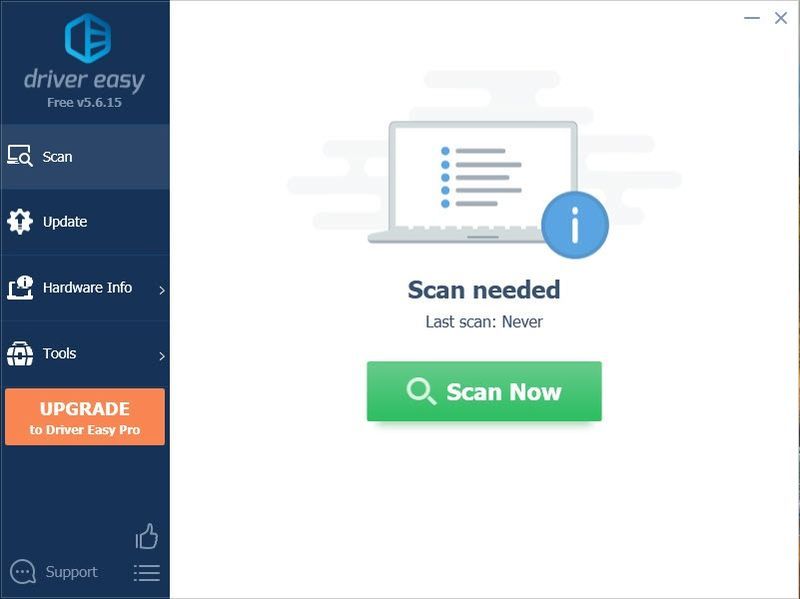
- เรียกใช้ Driver Easy แล้วคลิกปุ่ม ตรวจเดี๋ยวนี้ ปุ่ม. Driver Easy จะสแกนคอมพิวเตอร์ของคุณและตรวจหาไดรเวอร์ที่มีปัญหา
- คลิก อัปเดต ปุ่มถัดจากไดรเวอร์การ์ดแสดงผลที่ตั้งค่าสถานะเพื่อดาวน์โหลดเวอร์ชันที่ถูกต้องของไดรเวอร์โดยอัตโนมัติ จากนั้นคุณสามารถติดตั้งได้ด้วยตนเอง (คุณสามารถทำได้ด้วยเวอร์ชันฟรี)
หรือคลิก อัพเดททั้งหมด เพื่อดาวน์โหลดและติดตั้ง . เวอร์ชันที่ถูกต้องโดยอัตโนมัติ ทั้งหมด ไดรเวอร์ที่หายไปหรือล้าสมัยในระบบของคุณ (ต้องใช้เวอร์ชัน Pro ซึ่งมาพร้อมกับการสนับสนุนอย่างเต็มที่และรับประกันคืนเงินภายใน 30 วัน คุณจะได้รับแจ้งให้อัปเกรดเมื่อคุณคลิกอัปเดตทั้งหมด)
รีสตาร์ทพีซีของคุณเพื่อให้ไดรเวอร์ใหม่มีผล หากการอัปเดตไดรเวอร์กราฟิกไม่สามารถแก้ปัญหาได้ ให้ลองแก้ไขปัญหาถัดไป
แก้ไข 3: รีเซ็ตแคชแบบอักษร Photoshop
แคชแบบอักษรที่เสียหายอาจทำให้เกิดปัญหาด้านประสิทธิภาพสำหรับ Photoshop คุณสามารถลองลบออกเพื่อให้ Photoshop สร้างใหม่ได้ วิธีนี้จะช่วยแก้ปัญหาการหยุดทำงานของคุณได้หากแคชฟอนต์ทำงานผิดพลาด นี่คือวิธี:
- ปิดแอพ Photoshop และ Creative Cloud
- กด Ctrl และ และ เพื่อเปิด file explorer และไปที่ C:Users[ชื่อผู้ใช้ของคุณ]AppDataRoamingAdobeAdobe Photoshop
- ลบ โฟลเดอร์แคชแบบอักษร CT . ตรวจสอบให้แน่ใจว่าคุณล้างถังรีไซเคิลด้วย

ตอนนี้คุณสามารถเรียกใช้ Photoshop และทดสอบปัญหาได้ หากวิธีนี้ไม่ได้ผล ให้ลองแก้ไขในครั้งต่อไป
แก้ไข 4: ทดสอบปลั๊กอินเสริมหรือบุคคลที่สาม
ปลั๊กอินที่มีปัญหาอาจทำให้เกิดการขัดข้องแบบสุ่มเมื่อคุณใช้ Photoshop อันดับแรก คุณสามารถระบุได้ว่ามีปลั๊กอินที่ทำให้เกิดปัญหาหรือไม่ จากนั้นปิดใช้งานหากจำเป็น นี่คือวิธี:
- กดค้างไว้ กะ บนแป้นพิมพ์ แล้วเปิด Photoshop
- คลิก ใช่ เพื่อเปิดใช้ Photoshop โดยไม่ต้องโหลดปลั๊กอินเสริมและปลั๊กอินของบุคคลที่สาม

หาก Photoshop ยังคงเกิดปัญหาแบบสุ่มโดยไม่มีปลั๊กอินเหล่านี้ แสดงว่าอาจไม่ใช่ผู้กระทำความผิด คุณสามารถ ข้ามไปที่การแก้ไขถัดไป .
หากคุณไม่พบข้อขัดข้องในเซสชันนี้อีกต่อไป แสดงว่าปลั๊กอินเสริมและปลั๊กอินของบริษัทอื่นอย่างน้อยหนึ่งตัวก่อให้เกิดปัญหา
นี่คือวิธี เพื่อระบุปัญหาและปิดการใช้งาน:
- นำทางไปยัง C:Program FilesAdobeAdobe Photoshop Plug-ins .
- ย้ายปลั๊กอินหนึ่งตัวไปยังตำแหน่งชั่วคราวเพื่อไม่ให้ Photoshop โหลดเมื่อทำงาน ตัวอย่างเช่น คุณสามารถสร้างโฟลเดอร์ชั่วคราวใหม่บนเดสก์ท็อปสำหรับสิ่งนี้
- เปิด Photoshop และทดสอบว่าปัญหาการแครชกลับมาหรือไม่
หาก Photoshop เปิดขึ้นมาโดยไม่มีข้อขัดข้อง แสดงว่าปลั๊กอินที่คุณนำออกทำให้เกิดปัญหา
หาก Photoshop ยังคงขัดข้อง คุณจะต้องทำซ้ำขั้นตอนที่ 1-3 ด้านบนเพื่อค้นหาปลั๊กอินที่มีปัญหา
แก้ไข 5: รีเซ็ตการตั้งค่ากำหนดลักษณะของ Photoshop
การขัดข้องแบบสุ่มอาจบ่งชี้ว่าการตั้งค่ากำหนดได้รับความเสียหาย คุณสามารถรีเซ็ตการตั้งค่า Photoshop เพื่อดูว่าจะช่วยได้หรือไม่ ก่อนที่คุณจะลบไฟล์ คุณต้องสำรองข้อมูลการตั้งค่าเพื่อให้สามารถกู้คืนได้ในภายหลังหากจำเป็น นี่คือวิธี:
สำรองข้อมูลการตั้งค่า Photoshop ของคุณ
- กด Ctrl และ และ เพื่อเปิดตัวสำรวจไฟล์
- นำทางไปยัง C:Users[ชื่อผู้ใช้ของคุณ]AppDataRoamingAdobeAdobe Photoshop
- คัดลอกโฟลเดอร์การตั้งค่า Adobe Photoshop ไปยังที่ที่ปลอดภัย
รีเซ็ตการตั้งค่า Photoshop
- เปิดตัว Photoshop
- คลิก แก้ไข > การตั้งค่า > ทั่วไป .

- คลิก รีเซ็ตการตั้งค่าเมื่อออก .

- คลิก ตกลง .

คุณยังสามารถใช้ปุ่มลัด Ctrl + Alt + Shift .
เมื่อคุณต้องการคืนค่าการตั้งค่ากำหนดของคุณ เพียงลากโฟลเดอร์การตั้งค่า Adobe Photoshop กลับไปที่ตำแหน่งเดิมหากวิธีนี้แก้ปัญหาไม่ได้ ให้ลองแก้ไขในครั้งต่อไป
แก้ไข 6: ทำให้ระบบของคุณทันสมัยอยู่เสมอ
การอัปเดตระบบของคุณเป็นประจำเป็นสิ่งสำคัญเพื่อให้แน่ใจว่าเข้ากันได้กับโปรแกรมของคุณ
- ในแถบค้นหาถัดจากปุ่มเริ่มของคุณ ให้พิมพ์ อัปเดต จากนั้นคลิก C แฮ็คสำหรับการปรับปรุง .

- Windows จะสแกนหาการอัปเดตที่มีอยู่ ถ้ามี ไม่ การอัปเดตที่มีอยู่ คุณจะได้รับ คุณทันสมัย เข้าสู่ระบบ. คุณยังสามารถคลิก ดูการอัปเดตเพิ่มเติมทั้งหมด และติดตั้งหากจำเป็น

- หากมีการอัปเดต Windows จะดาวน์โหลดการอัปเดตให้คุณโดยอัตโนมัติ ทำตามคำแนะนำเพื่อทำการติดตั้งให้เสร็จสิ้นหากจำเป็น

- รีสตาร์ทพีซีเพื่อให้มีผล
หากวิธีนี้แก้ปัญหาไม่ได้ ให้ลองใช้วิธีแก้ไขล่าสุด
แก้ไข 7: ซ่อมแซมไฟล์ระบบที่เสียหาย
ไฟล์ Windows เสียหายอาจทำให้ Photoshop หยุดทำงาน เมื่อ Photoshop แชร์ไฟล์บางไฟล์กับระบบของคุณและไฟล์บางไฟล์เสียหาย โปรแกรมอาจขัดข้องได้เช่นกัน หากเป็นกรณีนี้ จะเป็นการยากที่จะระบุสาเหตุ คุณอาจต้องใช้เครื่องมือซ่อมแซมระบบที่มีประสิทธิภาพเพื่อสแกนและแก้ไขไฟล์ระบบของคุณ
เราขอแนะนำให้ลองใช้ Reimage ซึ่งเป็นเครื่องมือซ่อมแซมระบบ Windows แบบมืออาชีพที่จะแก้ไขปัญหาระบบของคุณโดยไม่กระทบต่อข้อมูลของคุณ มันจะสแกนพีซีของคุณ วินิจฉัยปัญหาฮาร์ดแวร์ ความปลอดภัย และโปรแกรม และแก้ไขให้คุณ
- ดาวน์โหลดและติดตั้ง Reimage
- เรียกใช้ซอฟต์แวร์ Reimage จะเริ่มการสแกนลึกเข้าไปในระบบของคุณ กระบวนการนี้อาจใช้เวลาสักครู่
- เมื่อการสแกนเสร็จสิ้น คุณสามารถตรวจสอบข้อมูลสรุปได้ หาก Reimage ตรวจพบปัญหาใดๆ คุณสามารถคลิก เริ่มซ่อม เพื่อแก้ไขปัญหา
การซ่อมแซมสามารถใช้ได้กับ Reimage เวอร์ชันที่ต้องชำระเงินซึ่งมาพร้อมกับการรับประกันคืนเงินภายใน 60 วัน หากคุณพบปัญหาใด ๆ ในขณะที่ใช้ Reimage โปรดติดต่อบริการสนับสนุนฟรีของพวกเขา
หวังว่าบทความนี้จะช่วยได้! โปรดแสดงความคิดเห็นด้านล่างหากคุณมีคำถามหรือข้อเสนอแนะ

![[แก้ไขแล้ว] เสียบแล็ปท็อป Asus ไม่ชาร์จ](https://letmeknow.ch/img/knowledge/51/asus-laptop-plugged-not-charging.jpg)