Sony WH-1000XM3 หรือ XM4 เป็นหนึ่งในหูฟังตัดเสียงรบกวนที่ดีที่สุด แต่ปัญหาไมค์ไม่ทำงานอาจทำให้ผู้ใช้เกิดไอเดียว่าควรลองใช้อะไรดี หากคุณประสบปัญหาเดียวกัน วิธีการที่ระบุไว้ในบทความนี้อาจช่วยคุณแก้ไขได้
ก่อนเริ่มงาน
ก่อนดำเนินการแก้ไขขั้นสูง คุณต้องแยกปัญหาออกก่อน คุณควร ตรวจสอบว่าหูฟังทำงานบนอุปกรณ์อื่นหรือไม่ . เพียงเชื่อมต่อหูฟังกับอุปกรณ์อื่นและตรวจสอบว่าใช้งานได้หรือไม่ หากไม่เป็นเช่นนั้น ปัญหาอยู่ที่ส่วนท้ายของหูฟัง และคุณควรติดต่อฝ่ายบริการลูกค้าหรืออาจพิจารณาลงทุนในหูฟังใหม่
หากหูฟังของคุณทำงานได้อย่างสมบูรณ์ในอุปกรณ์อื่น ให้ลองแก้ไขปัญหาเหล่านี้:
แก้ไข 1: ตรวจสอบให้แน่ใจว่าไมโครโฟนของคุณเปิดใช้งานและตั้งค่าเป็นอุปกรณ์เริ่มต้น
โดยปกติ เมื่อเชื่อมต่อไมโครโฟนของคุณแล้ว Windows จะตรวจหาไมโครโฟนได้โดยอัตโนมัติและตั้งค่าเป็นอุปกรณ์อินพุตเริ่มต้น แต่บางครั้งมันก็ล้มเหลวในการทำเช่นนั้น และคุณต้องตั้งค่าด้วยตนเอง นอกจากนี้ยังอาจมีความเป็นไปได้ที่จะปิดการใช้งาน ในการแก้ไขปัญหา คุณสามารถทำตามขั้นตอนเหล่านี้:
1) คลิกขวาที่ไอคอนระดับเสียงใน System Tray ที่ด้านขวาสุดของทาสก์บาร์ จากนั้นเลือก เปิดการตั้งค่าเสียง .

2) ภายใต้ส่วนของ ป้อนข้อมูล คลิกรายการแบบเลื่อนลงและเลือกหูฟังของคุณจากรายการ

3) ตอนนี้คลิก จัดการอุปกรณ์เสียง ภายใต้ส่วนอินพุต

4) หากอุปกรณ์ของคุณอยู่ภายใต้ พิการ รายการ คลิกมันและคลิก เปิดใช้งาน .

5) กลับไปที่หน้าต่างเสียง เลื่อนลงไปที่ส่วนของ การตั้งค่าที่เกี่ยวข้อง และคลิก แผงควบคุมเสียง .

6) ใต้แท็บ การบันทึก เลือกไมโครโฟนของคุณและคลิก ตั้งค่าเริ่มต้น > ตกลง .

หลังจากที่คุณทำเสร็จแล้ว ให้ทดสอบว่าคุณสามารถใช้ไมโครโฟนทำงานได้หรือไม่ หากยังทำงานไม่ถูกต้อง ให้ดำเนินการแก้ไขถัดไป
แก้ไข 2: เปิดเสียงไมโครโฟนของคุณ
บางครั้งคุณอาจไม่ได้สังเกตว่าคุณปิดเสียงไมโครโฟนจริงๆ หากต้องการตรวจสอบว่าเป็นกรณีของคุณหรือไม่ ให้ทำตามขั้นตอนเหล่านี้:
1) คลิกขวาที่ไอคอนระดับเสียงใน System Tray ที่ด้านขวาสุดของทาสก์บาร์ จากนั้นเลือก เปิดเครื่องผสมเสียง .

2) ในตัวควบคุมระดับเสียงของ Windows วงกลมสีแดงที่มีเครื่องหมายทับแสดงว่าอุปกรณ์ปิดเสียงอยู่ หากเป็นกรณีของคุณ ให้เลือกอุปกรณ์ของคุณและปรับแถบเลื่อนเพื่อเปิดเสียง
แก้ไข 3: อัปเดตไดรเวอร์เสียงของคุณ
ไมโครโฟนบนหูฟังของคุณจะไม่ทำงานหากคุณใช้ไดรเวอร์เสียงที่ไม่ถูกต้องหรือล้าสมัย ไดรเวอร์ที่ล้าสมัยอาจเข้ากันไม่ได้กับการอัปเดตของ Windows หรือคุณอาจขาดคุณสมบัติใหม่ที่จำเป็นสำหรับไมโครโฟนในการทำงานอย่างถูกต้อง ในกรณีนี้ คุณควรอัปเดตไดรเวอร์เสียงของคุณ
วิธีการอัพเดทไดรเวอร์เสียงของคุณ
ในการอัปเดตไดรเวอร์เสียง คุณสามารถทำได้ด้วยตนเองผ่าน Device Manager หรือไปที่หน้าดาวน์โหลดไดรเวอร์ของผู้ผลิตเพื่อดาวน์โหลดและติดตั้งไดรเวอร์ที่แน่นอนสำหรับระบบของคุณ ต้องใช้ความรู้คอมพิวเตอร์ในระดับหนึ่งและอาจทำให้คุณปวดหัวได้หากคุณไม่เข้าใจเทคโนโลยี
หรือ
หากคุณไม่มีเวลาหรือความอดทนในการอัปเดตไดรเวอร์ด้วยตนเอง คุณสามารถทำได้โดยอัตโนมัติด้วย ไดร์เวอร์ง่าย . เป็นเครื่องมือที่มีประโยชน์ที่ช่วยให้คุณตรวจจับไดรเวอร์ที่ล้าสมัย จากนั้นดาวน์โหลดและติดตั้งไดรเวอร์ล่าสุดสำหรับระบบของคุณ
ต่อไปนี้เป็นวิธีอัปเดตไดรเวอร์ด้วย Driver Easy:
หนึ่ง) ดาวน์โหลด และติดตั้ง Driver Easy
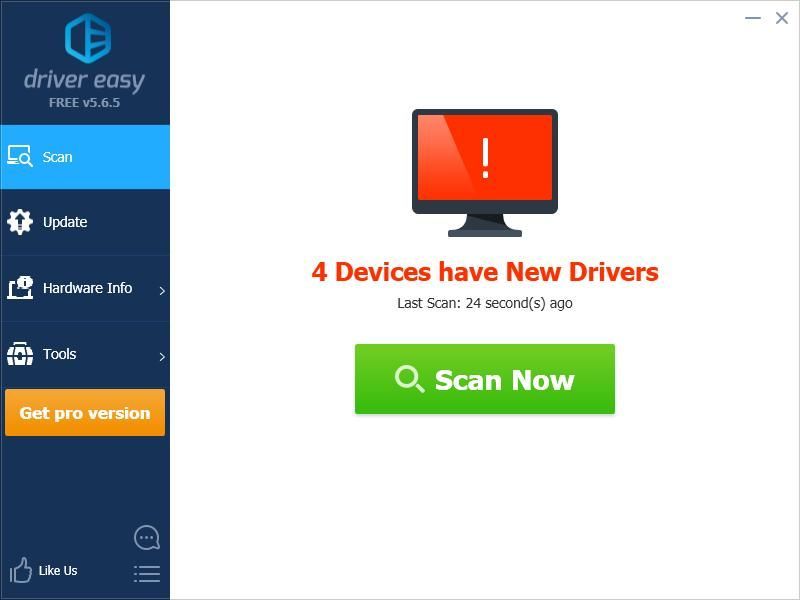
2) เรียกใช้ Driver Easy แล้วคลิก ตรวจเดี๋ยวนี้ ปุ่ม. จากนั้น Driver Easy จะสแกนคอมพิวเตอร์ของคุณและตรวจหาอุปกรณ์ใดๆ ที่มีไดรเวอร์หายไปหรือล้าสมัย

3) คลิก อัพเดททั้งหมด . จากนั้น Driver Easy จะดาวน์โหลดและอัปเดตไดรเวอร์อุปกรณ์ที่ล้าสมัยและขาดหายไปทั้งหมดของคุณ ซึ่งจะทำให้คุณได้รับเวอร์ชันล่าสุดจากผู้ผลิตอุปกรณ์โดยตรง
สิ่งนี้ต้องการ รุ่นโปร ที่มาพร้อมกับ สนับสนุนอย่างเต็มที่ และ คืนเงินภายใน 30 วัน รับประกัน. คุณจะได้รับแจ้งให้อัปเกรดเมื่อคุณคลิกอัปเดตทั้งหมด หากคุณไม่ต้องการอัปเกรดเป็นเวอร์ชัน Pro คุณสามารถอัปเดตไดรเวอร์ด้วยเวอร์ชันฟรีได้ สิ่งที่คุณต้องทำคือดาวน์โหลดทีละรายการและติดตั้งด้วยตนเอง
 เวอร์ชัน Pro ของ Driver Easy มาพร้อมกับการสนับสนุนด้านเทคนิคอย่างเต็มรูปแบบ หากต้องการความช่วยเหลือ โปรดติดต่อ ทีมสนับสนุนของ Driver Easy ที่ support@drivereasy.com .
 หลังจากอัปเดตไดรเวอร์แล้ว ให้รีสตาร์ทคอมพิวเตอร์เพื่อให้การเปลี่ยนแปลงมีผล จากนั้นคุณสามารถทดสอบว่าสามารถแก้ไขปัญหาได้หรือไม่
แก้ไข 4: ใช้ตัวแก้ไขปัญหาเสียง
ถ้าไม่มีอะไรช่วย คุณสามารถใช้ตัวแก้ไขปัญหาเสียงเพื่อช่วยในการแก้ไขปัญหาของคุณ:
1) คลิกขวาที่ไอคอนระดับเสียงใน System Tray ที่ด้านขวาสุดของทาสก์บาร์ จากนั้นเลือก แก้ไขปัญหาเสียง .

2) หากระบบถามว่าต้องการแก้ปัญหาอุปกรณ์ใด ให้เลือกหูฟังและเลือก ถัดไป . จากนั้นจะช่วยให้คุณพบปัญหา
แค่นั้นแหละ – รายการการแก้ไขทั้งหมดสำหรับไมโครโฟน Sony WH-1000XM3 หรือ WH-1000XM4 ไม่ทำงาน หวังว่าคุณจะสามารถทำให้ไมโครโฟนของคุณกลับมาเป็นปกติด้วยการปรับแต่งบางอย่าง หากคุณมีความคิดหรือคำถามใด ๆ โปรดแสดงความคิดเห็นด้านล่าง
![[แก้ไขแล้ว] Battlefront II ไม่สามารถเชื่อมต่อกับเซิร์ฟเวอร์ EA ได้](https://letmeknow.ch/img/network-issues/94/battlefront-ii-cannot-connect-ea-servers.jpg)
![[Xbox & PC Fix] ข้อผิดพลาดหน่วยความจำ Warzone 0-1766](https://letmeknow.ch/img/knowledge/29/warzone-memory-error-0-1766.jpg)